
什么是 RTSP?
想象一下,您正在观看手机上的实时监控摄像头画面。视频是通过互联网实时传输给您的。在幕后,一种特殊的 “语言 ”帮助您的设备请求视频、播放、暂停,甚至是回放(如果支持)。这种语言就是 RTSP(Real Time Streaming Protocol),即实时流传输协议。
RTSP 就像视频流的遥控器。它可以告诉摄像机或媒体服务器:
- “现在开始直播”
- “暂停直播”
- ‘只发送音频’(或只发送视频)
- “停止发送数据”
它本身并不传输视频(通常由另一种名为 RTP 的协议完成),但它管理客户端(如手机或电脑)和服务器(如监控摄像头或流媒体服务器)之间的对话。
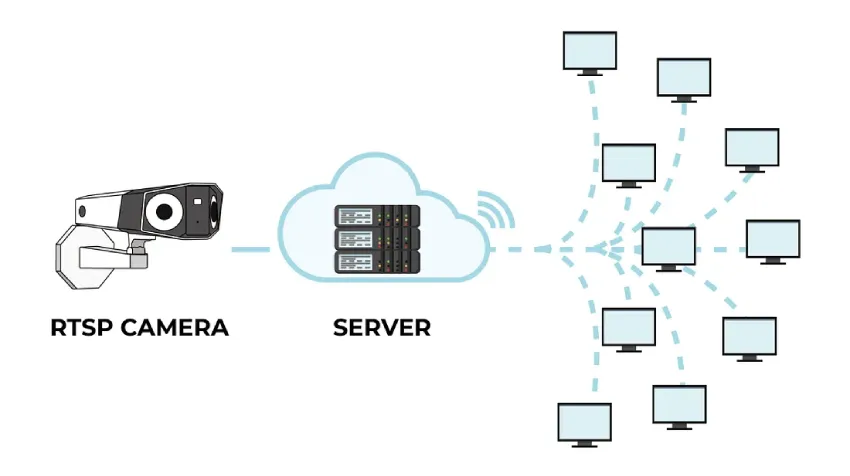

RTSP 如何工作
RTSP 是一种网络控制协议,旨在管理媒体流会话,实现音频和视频的低延迟传输。可将其视为流媒体的 “遥控器”,允许客户端(如视频播放器)与服务器(如 IP 摄像机或媒体服务器)通信,以启动、暂停或停止流媒体。与基于 HTTP 的流媒体(例如 HLS)下载视频块不同,RTSP 能够实现实时、连续的流媒体传输,使其成为监控、直播或视频会议等应用的理想选择。
以下是 RTSP 运作方式的逐步分解:
1. 客户端-服务器通信:
- RTSP 采用客户端-服务器模型。客户端(例如 Python 应用程序或 VLC 播放器)向服务器(例如 IP 摄像头或类似 Live555 的媒体服务器)发送命令。
- 通信通过 TCP(通常为端口 554)进行,确保控制消息可靠。
2. 关键 RTSP 命令:
RTSP 使用类似于 HTTP 的基于文本的命令来控制流:
- DESCRIBE:检索媒体详细信息(例如视频格式、编解码器)。
- SETUP:初始化流会话,指定传输(通常通过 UDP 或 TCP 的 RTP)。
- PLAY:从特定时间开始媒体流。
- PAUSE:暂时停止流。
- TEARDOWN:结束会话,释放资源。
示例:客户端发送 PLAY rtsp://server/video 开始流式传输。
3. 使用RTP/RTCP进行媒体传输:
- RTSP 不传输实际的视频或音频数据;它控制会话。媒体使用 RTP 通过 UDP 单独发送,以降低延迟;或使用 TCP 发送,以保证可靠性。
- RTCP(RTP 控制协议)与 RTP 一起运行,以监控流质量、处理同步和报告数据包丢失。
示例:执行 SETUP 命令后,服务器通过 RTP 将视频数据包流式传输到客户端的指定端口。
4. 会话管理:
- RTSP 维护会话状态,跟踪客户端的连接和流状态。
- 客户端和服务器交换会话 ID,以确保命令适用于正确的流。
5. 典型工作流程:
- 客户端连接到 RTSP URL(例如,rtsp://192.168.1.100:554/stream)。
- 客户端发送 DESCRIBE 来了解流,然后发送 SETUP 来配置 RTP 传送。
- 客户端发出 PLAY 开始接收 RTP 数据包,这些数据包被解码并显示(例如,在使用 OpenCV 的 Python 应用程序中)。
- 完成后,客户端发送 TEARDOWN 来关闭会话。
使用 Python 连接
import vlc
import tkinter as tk
from tkinter import messagebox
import time

class RTSPPlayer:
    def __init__(self, root, rtsp_url):
        self.root = root
        self.rtsp_url = rtsp_url
        self.instance = vlc.Instance()
        self.player = self.instance.media_player_new()
        self.media = None

        # 创建 GUI
        self.root.title("RTSP Video Player")
        self.video_frame = tk.Frame(self.root)
        self.video_frame.pack(fill=tk.BOTH, expand=True)

        # 视频显示区域(VLC 将在此处附加)
        self.canvas = tk.Canvas(self.video_frame, bg="black")
        self.canvas.pack(fill=tk.BOTH, expand=True)

        # 控制按钮
        self.button_frame = tk.Frame(self.root)
        self.button_frame.pack(fill=tk.X)
        tk.Button(self.button_frame, text="Play", command=self.play_video).pack(side=tk.LEFT, padx=5)
        tk.Button(self.button_frame, text="Pause", command=self.pause_video).pack(side=tk.LEFT, padx=5)
        tk.Button(self.button_frame, text="Rewind 10s", command=self.rewind_video).pack(side=tk.LEFT, padx=5)
        tk.Button(self.button_frame, text="Stop", command=self.stop_video).pack(side=tk.LEFT, padx=5)

        # 将画布绑定到 VLC
        # self.player.set_hwnd(self.canvas.winfo_id())  # Windows
        self.player.set_xwindow(self.canvas.winfo_id())

    def play_video(self):
        if not self.media:
            self.media = self.instance.media_new(self.rtsp_url)
            self.player.set_media(self.media)
        self.player.play()
        self.root.title("RTSP Video Player - Playing")

    def pause_video(self):
        self.player.pause()
        self.root.title("RTSP Video Player - Paused")

    def rewind_video(self):
        # 回退 10 秒(如果流支持)
        current_time = self.player.get_time()  # 以毫秒为单位
        new_time = max(0, current_time - 10000)  # 回退 10 秒,确保非负
        self.player.set_time(new_time)
        if not self.player.is_playing():
            self.player.play()

    def stop_video(self):
        self.player.stop()
        self.media = None
        self.root.title("RTSP Video Player - Stopped")

    def on_closing(self):
        self.stop_video()
        self.root.destroy()

if __name__ == "__main__":
    # 用自己的实时摄像头替换
    rtsp_url = "rtsp://admin:password@camera-ip:554/stream1"

    root = tk.Tk()
    app = RTSPPlayer(root, rtsp_url)
    root.protocol("WM_DELETE_WINDOW", app.on_closing)
    root.mainloop()
结论:用 Python 轻松实现 RTSP 流式传输
RTSP 可让您以低延迟的方式流式传输实时视频,非常适合摄像机或广播。我们介绍了它的工作原理,使用了播放(PLAY)和暂停(PAUSE)等命令,并展示了 Python 的 pylibvlc 库如何通过一个简单的播放器来控制流。现在你可以轻松播放、暂停、倒带或停止 RTSP 视频了。
本文来自作者投稿,版权归原作者所有。如需转载,请注明出处:https://www.nxrte.com/jishu/yinshipin/60094.html

