
这个系列文章我们来介绍一位海外工程师如何探索 CameraX 音视频相机技术,对于想要开始学习音视频技术的朋友,这些文章是份不错的入门资料,这是第 6 篇:CameraX 视频捕获架构。
—— 来自公众号关键帧Keyframe的分享
1、捕获系统概述
捕获系统通常会记录视频和音频流,对其进行压缩,复用这两种流,然后将结果流写入磁盘。
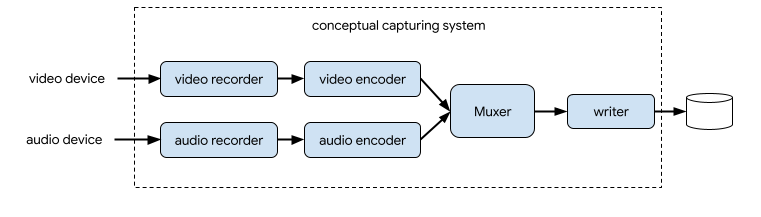

在 CameraX 中,视频捕获的解决方案是 VideoCapture 用例:
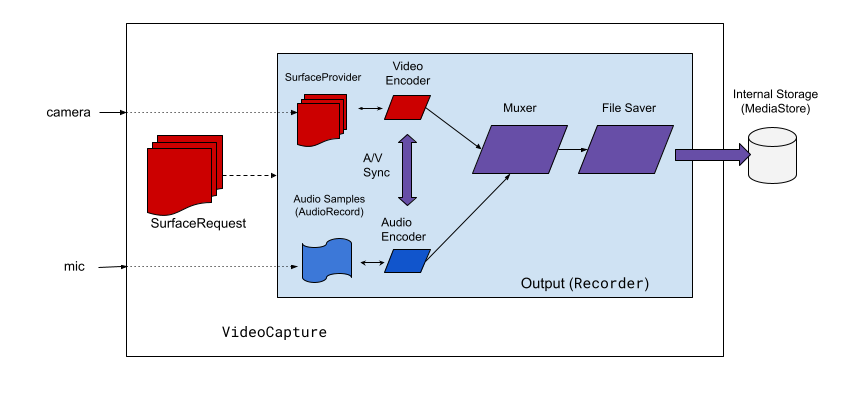
VideoCapture 用例的概念图。如图 2 所示,CameraX 视频捕获包括几个高级架构组件:
- 用于视频源的
SurfaceProvider。 - 用于音频源的
AudioSource。 - 两个编码器用于编码和压缩视频 / 音频。
- 一个媒体复用器用于复用两种流。
- 一个文件保存器用于写入结果。
VideoCapture API 抽象了复杂的捕获引擎,为应用提供了更简单直接的 API。
2、VideoCapture API 概览
VideoCapture 是一个 CameraX 用例,可以单独使用,也可以与其他用例组合使用。支持的具体组合取决于相机硬件能力,但 Preview 和 VideoCapture 在所有设备上都是有效的用例组合。
VideoCapture API 包括以下与应用通信的对象:
VideoCapture是顶级用例类。VideoCapture与LifecycleOwner、CameraSelector以及其他 CameraX 用例绑定。有关这些概念和用法的更多信息,请参阅 CameraX 架构。Recorder是VideoOutput的一种实现,与VideoCapture紧密耦合。Recorder用于执行视频和音频捕获。应用从Recorder创建录音。PendingRecording配置录音,提供启用音频和设置事件监听器等选项。必须使用Recorder创建PendingRecording。PendingRecording不会录制任何内容。Recording执行实际的录音。必须使用PendingRecording创建Recording。
图 3 显示了这些对象之间的关系:
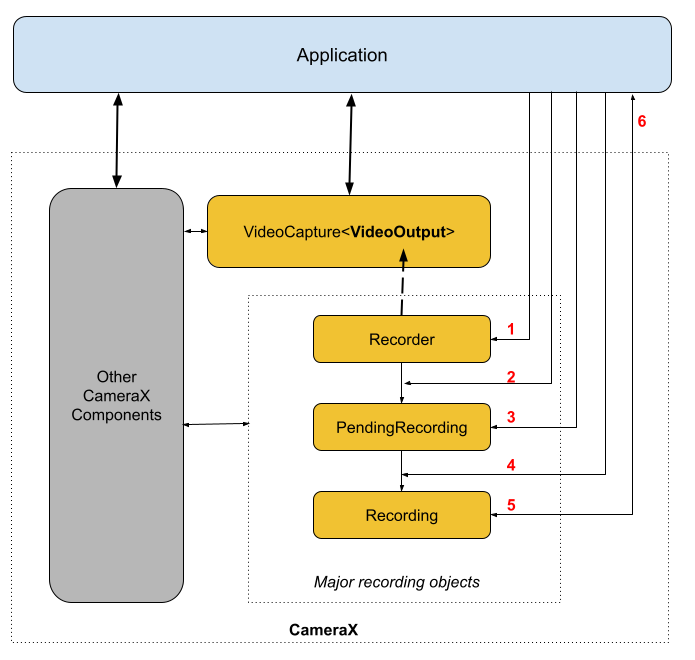
图例:
- 使用
QualitySelector创建Recorder。 - 使用其中一种
OutputOptions配置Recorder。 - 如果需要,使用
withAudioEnabled()启用音频。 - 调用
start()并带有VideoRecordEvent监听器以开始录音。 - 在
Recording上使用pause()/resume()/stop()控制录音。 - 在事件监听器内响应
VideoRecordEvents。
详细的 API 列表在源代码的 current.txt 中。
3、使用 VideoCapture API
要将 CameraX VideoCapture 用例集成到应用中,请执行以下操作:
- 绑定
VideoCapture。 - 准备和配置录音。
- 开始并控制运行时录音。
以下各节概述了在每个步骤中可以执行的操作,以获得端到端的录音会话。
3.1、绑定 VideoCapture
要绑定 VideoCapture 用例,请执行以下操作:
- 创建
Recorder对象。 - 创建
VideoCapture对象。 - 与生命周期绑定。
CameraX VideoCapture API 遵循构建者设计模式。应用使用 Recorder.Builder 创建 Recorder 。还可以通过 QualitySelector 对象为 Recorder 配置视频分辨率。
CameraX Recorder 支持以下预定义的视频分辨率 Qualities :
Quality.UHD用于 4K 超高清视频尺寸(2160p)。Quality.FHD用于全高清视频尺寸(1080p)。Quality.HD用于高清视频尺寸(720p)。Quality.SD用于标清视频尺寸(480p)。
注意,当应用授权时,CameraX 也可以选择其他分辨率。
每个选择的确切视频尺寸取决于相机和编码器的能力。有关更多信息,请参阅 CamcorderProfile 的文档。
应用可以通过创建 QualitySelector 来配置分辨率。可以使用以下方法之一创建 QualitySelector :
- 使用
fromOrderedList()提供一些首选分辨率,并包含在不支持首选分辨率时使用的回退策略。CameraX 可以根据选定相机的能力决定最佳的回退匹配,有关详细信息,请参阅QualitySelector的FallbackStrategy 规范。例如,以下代码请求支持的最高分辨率进行录音,如果请求的分辨率都不受支持,授权 CameraX 选择最接近 Quality.SD 分辨率的分辨率:
val qualitySelector = QualitySelector.fromOrderedList(
    listOf(Quality.UHD, Quality.FHD, Quality.HD, Quality.SD),
FallbackStrategy.lowerQualityOrHigherThan(Quality.SD))- 首先查询相机能力,然后使用
QualitySelector::from()从支持的分辨率中选择:
val cameraInfo = cameraProvider.availableCameraInfos.filter {
    Camera2CameraInfo
        .from(it)
        .getCameraCharacteristic(CameraCharacteristics.LENS_FACING) == CameraMetadata.LENS_FACING_BACK
}

val supportedQualities = QualitySelector.getSupportedQualities(cameraInfo[0])
val filteredQualities = arrayListOf<Quality>(Quality.UHD, Quality.FHD, Quality.HD, Quality.SD)
    .filter { supportedQualities.contains(it) }

// 使用 id 为 simple_quality_list_view 的简单 ListView
viewBinding.simpleQualityListView.apply {
    adapter = ArrayAdapter(context,
        android.R.layout.simple_list_item_1,
        filteredQualities.map { it.qualityToString() })

    // 设置用户交互以手动显示或隐藏系统 UI。
    setOnItemClickListener { _, _, position, _ ->
        // 在 View.OnClickListener 内部,
        // 将 Quality.* 常量转换为 QualitySelector
        val qualitySelector = QualitySelector.from(filteredQualities[position])

        // 创建新的 Recorder/VideoCapture 用于新质量
        // 并绑定到生命周期
        val recorder = Recorder.Builder()
            .setQualitySelector(qualitySelector).build()

        // ...
    }
}

// 辅助函数将 Quality 转换为字符串
fun Quality.qualityToString(): String {
    return when (this) {
        Quality.UHD -> "UHD"
        Quality.FHD -> "FHD"
        Quality.HD -> "HD"
        Quality.SD -> "SD"
        else -> throw IllegalArgumentException()
    }
}注意,QualitySelector.getSupportedQualities() 返回的能力保证可用于 VideoCapture 用例或 VideoCapture 和 Preview 用例的组合。当与 ImageCapture 或 ImageAnalysis 用例绑定时,如果请求的相机不支持所需的组合,CameraX 可能仍然会绑定失败。
一旦有了 QualitySelector,应用就可以创建 VideoCapture 对象并执行绑定。注意,此绑定与其他用例的绑定相同:
val recorder = Recorder.Builder()
    .setExecutor(cameraExecutor).setQualitySelector(qualitySelector)
    .build()
val videoCapture = VideoCapture.withOutput(recorder)

try {
    // 将用例绑定到相机
    cameraProvider.bindToLifecycle(
        this, CameraSelector.DEFAULT_BACK_CAMERA, preview, videoCapture)
} catch (exc: Exception) {
    Log.e(TAG, "用例绑定失败", exc)
}注意,bindToLifecycle() 返回一个 Camera 对象。有关控制相机输出的更多信息(例如缩放和曝光),请参阅此指南。
Recorder 为系统选择最适合的格式。最常见的视频编解码器是 H.264 AVC,容器格式为 MPEG-4。
4、配置和创建录音
从 Recorder 中,应用可以创建录音对象以执行视频和音频捕获。应用通过执行以下操作创建录音:
- 使用
prepareRecording()配置OutputOptions。 - (可选)启用音频录制。
- 使用
start()注册VideoRecordEvent监听器,并开始视频捕获。
调用 start() 函数时,Recorder 返回一个 Recording 对象。应用可以使用此 Recording 对象完成捕获或其他操作,例如暂停或继续。
一个 Recorder 同时支持一个 Recording 对象。可以在对上一个 Recording 对象调用 Recording.stop()或 Recording.close() 后开始新的录音。
让我们更详细地查看这些步骤。首先,应用使用 Recorder.prepareRecording() 为 Recorder 配置 OutputOptions 。Recorder 支持以下类型的 OutputOptions :
FileDescriptorOutputOptions用于捕获到FileDescriptor。FileOutputOptions用于捕获到File。MediaStoreOutputOptions用于捕获到MediaStore。
所有 OutputOptions 类型都允许使用 setFileSizeLimit() 设置最大文件大小。其他选项因输出类型而异,例如 FileDescriptorOutputOptions 的 ParcelFileDescriptor 。
prepareRecording() 返回一个 PendingRecording 对象,该对象用于创建相应的 Recording 对象。PendingRecording 是一个在大多数情况下应不可见的中间类,应用也很少缓存它。
应用可以进一步配置录音:
- 使用
withAudioEnabled()启用音频。 - 使用
start(Executor, Consumer<VideoRecordEvent>)注册监听器以接收视频录制事件。 - 使用
PendingRecording.asPersistentRecording()允许在附加到的 VideoCapture 重新绑定到另一台相机时持续录制。
要开始录制,请调用 PendingRecording.start() 。CameraX 将 PendingRecording 转换为 Recording,排队录音请求,并将新创建的 Recording 对象返回给应用。一旦相应的相机设备开始录制,CameraX 就会发送 VideoRecordEvent.EVENT_TYPE_START 事件。
以下示例显示如何将视频和音频录制到 MediaStore 文件中:
// 为我们的录制器创建 MediaStoreOutputOptions
val name = "CameraX-recording-" +
        SimpleDateFormat(FILENAME_FORMAT, Locale.US)
            .format(System.currentTimeMillis()) + ".mp4"
val contentValues = ContentValues().apply {
    put(MediaStore.Video.Media.DISPLAY_NAME, name)
}
val mediaStoreOutput = MediaStoreOutputOptions.Builder(this.contentResolver,
    MediaStore.Video.Media.EXTERNAL_CONTENT_URI)
    .setContentValues(contentValues)
    .build()

// 2. 配置录制器并开始录制到 mediaStoreOutput。
val recording = videoCapture.output
    .prepareRecording(context, mediaStoreOutput)
    .withAudioEnabled()
    .start(ContextCompat.getMainExecutor(this), captureListener)
虽然相机预览默认情况下会镜像前置相机,但 VideoCapture 录制的视频默认情况下不会镜像。从 CameraX 1.3 开始,现在可以镜像视频录制,使前置相机预览和录制的视频相匹配。
有三种镜像模式选项:MIRROR_MODE_OFF、MIRROR_MODE_ON 和 MIRROR_MODE_ON_FRONT_ONLY。为了与相机预览对齐,Google 建议使用 MIRROR_MODE_ON_FRONT_ONLY,这意味着后置相机不启用镜像,但前置相机启用镜像。有关 MirrorMode 的更多信息,请参阅 MirrorMode 常量。
以下代码片段展示了如何使用 MIRROR_MODE_ON_FRONT_ONLY 调用 VideoCapture.Builder.setMirrorMode() 。有关更多信息,请参阅 setMirrorMode()。
val recorder = Recorder.Builder().build()

val videoCapture = VideoCapture.Builder(recorder)
    .setMirrorMode(MIRROR_MODE_ON_FRONT_ONLY)
    .build()

useCases.add(videoCapture)
Recorder.Builder builder = new Recorder.Builder();
if (mVideoQuality != QUALITY_AUTO) {
builder.setQualitySelector(
QualitySelector.from(mVideoQuality));
}
VideoCapture<Recorder> videoCapture = new VideoCapture.Builder<>(builder.build())
.setMirrorMode(MIRROR_MODE_ON_FRONT_ONLY)
.build();
useCases.add(videoCapture);5、控制活跃录音
可以通过以下方法暂停、继续和停止正在进行的 Recording :
pause暂停当前活跃录音。resume()继续已暂停的活跃录音。stop()完成录音并清除任何相关的录音对象。mute()静音或取消静音当前录音。
注意,无论录音是处于暂停状态还是活跃状态,都可以调用 stop() 来终止 Recording 。
如果通过 PendingRecording.start() 注册了 EventListener,Recording 将使用 VideoRecordEvent进行通信。
VideoRecordEvent.EVENT_TYPE_STATUS用于录音统计信息,如当前文件大小和录制时间跨度。VideoRecordEvent.EVENT_TYPE_FINALIZE用于录音结果,包括最终文件的 URI 以及任何相关错误。
一旦应用收到指示成功录音会话的 EVENT_TYPE_FINALIZE,就可以从 OutputOptions 指定的位置访问捕获的视频。
音视频方向学习、求职,欢迎加入我们的星球
丰富的音视频知识、面试题、技术方案干货分享,还可以进行面试辅导

版权声明:本文内容转自互联网,本文观点仅代表作者本人。本站仅提供信息存储空间服务,所有权归原作者所有。如发现本站有涉嫌抄袭侵权/违法违规的内容, 请发送邮件至1393616908@qq.com 举报,一经查实,本站将立刻删除。

